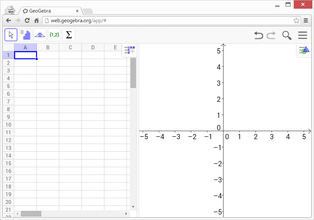
电子表格视图




创建数学对象
在 GeoGebra 的
 电子表格视图
每个单元格都有一个特定的名称,使您能够直接访问每个单元格。
电子表格视图
每个单元格都有一个特定的名称,使您能够直接访问每个单元格。
列 A 和行 1 的单元格命名为 A1 .
|
这些单元格名称可用于表达式和 命令 中,以便访问 相应单元格的内容。 |
相对单元格名称
如果将内容从一个单元格复制到另一个单元格,默认情况下所有引用都会根据目标位置进行相应更改。
设
A1=1
,
A2=2
。在
B1
中输入
(A1, A1)
。通过将
B1
复制到
B2
(通过
Ctrl
C
,
Ctrl
+
V
或拖动单元格角),您将在
(A2, A2)
中得到
B2
.
要防止此行为,您可以插入
$
在引用单元格的列和/或行之前。
|
在 Mac OS 上,复制和粘贴的
快捷键
是
Cmd
+
C
和
Cmd
|
将数据输入到
 电子表格视图
手动输入、命令和跟踪
除了手动将条目添加到
电子表格视图
单元格中,您还可以使用命令
FillColumn
,
FillRow
或
FillCells
。您还可以通过使用功能
跟踪至电子表格
.

从其他电子表格软件复制数据
GeoGebra 允许您将来自其他电子表格软件的数据导入到
电子表格视图
.
-
选择并复制要导入的数据。例如,您可以使用键盘快捷键 Ctrl
C (Mac OS: Cmd + C )将数据复制到计算机的剪贴板。 -
打开 GeoGebra 窗口并显示
电子表格视图
.
-
单击应包含第一个数据值的电子表格单元格(例如单元格 A1 )
-
将计算机剪贴板中的数据粘贴到 GeoGebra 的
电子表格视图
。例如,您可以选择一个单元格并使用键盘快捷键
Ctrl
+
V
(Mac OS:
Cmd
+
V
)将数据粘贴到高亮显示的电子表格单元格中。
.

数学对象的显示
在其他视图中显示电子表格对象
如果可能,GeoGebra 会立即显示您在
电子表格
单元格
中输入的对象的图形表示,同时也会显示在
 图形视图
中。因此,对象的名称与最初创建它的
电子表格
单元格
的名称相匹配(例如
A5
,
C1
).
图形视图
中。因此,对象的名称与最初创建它的
电子表格
单元格
的名称相匹配(例如
A5
,
C1
).

在其他 视图
您可以处理 电子表格数据 ,方法是选择多个单元格并右键点击(Mac OS: Cmd -点击) 所选内容。在出现的 右键菜单 ,选择子菜单 创建 并选择 相应的选项( 列表 , 点列表 , 矩阵 , 表格 , 折线 和 运算表 ).
运算表
对于具有两个参数的函数,您可以创建一个 运算表 ,其中第一个参数的值写在 顶行,第二个参数的值写在左列。函数本身必须输入在左上角 单元格中。
在相应的单元格中输入函数和参数值后,选择所需 运算表 的矩形区域。然后,右键点击(Mac OS: Cmd -点击)所选内容并选择 选项 创建 > 运算表 在出现的 右键菜单 .
设
A1 = x y
,
A2 = 1
,
A3 = 2
,
A4 = 3
,
B1 = 1
,
C1 = 2
和
D1 = 3
。选择单元格
A1:D4
,使用鼠标。然后,右键点击(Mac OS:
Cmd
-单击)所选内容并选择
创建 > 运算表
在
右键菜单
以创建一个表格,其中包含将插入的值代入给定函数后的结果。


