图形视图

Menu view graphics.svg 图形视图用户界面

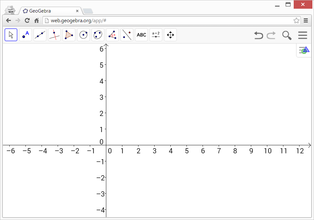
Graphics View 图形视图 始终 显示在 GeoGebra 中创建的对象的图形表示。此外, 图形视图工具栏 显示 在 GeoGebra 窗口的顶部,并带有 Menu-edit-undo.svg Menu-edit-redo.svg 撤销 / 重做 按钮位于右上角。该 Graphics View 图形视图 是几乎所有 视图布局 .

Graphics-View.png

图形视图

自定义 Graphics View 图形视图

Graphics View 图形视图 可能 包含各种类型的网格和坐标轴。有关更多信息,请参阅 自定义 图形视图 。您还可以 更改布局 GeoGebra 的 用户界面,以满足您的需求。

显示第二个 Graphics View 图形视图

第二个 Graphics View 图形视图 可以使用 Menu-view.svg 视图 菜单 。如果两个 Graphics View 图形 视图 被打开,其中一个始终处于活动状态(要么正在使用它,要么它是最后一个 视图 被使用的)。所有创建的可见对象 命令 出现在活动的 Graphics View 图形视图 .

Note 提示: 您可以为每个对象指定其在哪个 Graphics View 图形视图 中可见,方法是使用 高级 选项卡,位于 Menu-options.svg 属性对话框 .

创建数学对象

使用工具构造

使用 构造 工具 中提供的 图形视图 工具栏 您可以在其中创建几何构造 Graphics View 图形视图 。从 图形视图 工具栏 中选择任何构造工具,并阅读提供的提示框,以了解如何使用所选的 工具 .

您在其中创建的任何对象 Graphics View 图形视图 也有代数表示 Graphics View 代数视图 .

选择 Graphics View 圆心与过点画圆工具 并在其中点击两次 Graphics View 图形视图 . 第一次 点击创建中心点,而第二次点击创建一个圆和圆上的一个点。

图形视图工具栏

图形视图工具栏 提供了广泛的 工具 , 让您能够直接在 中创建对象的图形表示 Graphics View 图形视图 . 每个 图标在 工具栏 代表一个 工具箱 ,其中包含一系列相关的 作图 工具 . 为了打开一个 工具箱 ,您需要点击相应的默认 工具 显示在 图形视图工具栏 (GeoGebra 网页和平板应用)或右下角的 小箭头在 工具栏 图标(GeoGebra 桌面版)。

Graphics Tools

工具 图形视图工具栏 根据生成对象的性质或 工具 . 您会找到 工具 ,用于在中创建不同类型的点 点工具箱 (默认图标 Graphics View )和 工具 可让您在 应用几何变换的 变换工具箱 (默认 图标 Graphics View ).

使用输入栏直接输入

您也可以在 Graphics View 图形视图 通过输入其代数表示或 相应的 命令 输入栏 .

Note 提示: The 输入栏 可使用 Menu-view.svg 视图菜单 .

修改数学对象

The Mode move.svg 移动工具

激活 Mode move.svg 移动工具 您可以在 Menu view graphics.svg 图形视图 通过鼠标或触摸板拖动对象。

同时,其代数表示会在 Algebra View 代数视图 .

复制与粘贴

通过键盘快捷键 Ctrl + C Ctrl + V (Mac OS:[.kcode] Ctrl + C Ctrl + V )您可以 复制和粘贴 选定的对象(除非它们依赖于坐标轴)到同一窗口或另一个窗口中。

复制和粘贴 将复制选定对象的每个祖先,但使未选定的对象不可见。

如果将依赖于滑动条的对象复制到新窗口中,它也会将滑动条(不可见)复制到该窗口中。

粘贴的对象在您点击 Menu view graphics.svg 图形视图 时被固定。如果复制的对象至少依赖于一个点,则在粘贴时它可以吸附到现有点上(但只有跟随鼠标指针的点才会这样做)。

数学对象的显示

图形视图样式栏

图形视图样式栏 包含用于

  • 显示/隐藏 Stylingbar graphicsview show or hide the axes.svg 坐标轴和 Stylingbar graphicsview show or hide the grid.svg 网格(GeoGebra 网页和平板应用中有不同类型的网格)

  • 返回 Stylingbar graphicsview standardview.svg 默认视图

  • 更改 Stylingbar graphicsview point capturing.svg 点捕捉 设置

  • 打开 Menu-options.svg 属性对话框 (GeoGebra 网页和平板应用)

  • 显示额外的 Stylingbar dots.svg 视图 在 GeoGebra 窗口中(GeoGebra 网页和平板应用)

工具和对象的样式栏

根据所选的 工具 或您选择的对象, 中的按钮 样式栏 适应您的选择。请参阅 工具与对象的样式栏选项 以获取更多信息。

在图形视图中隐藏数学对象

您可以在 Menu view graphics.svg 图形 视图