代数视图

Menu view algebra.svg 代数视图用户界面

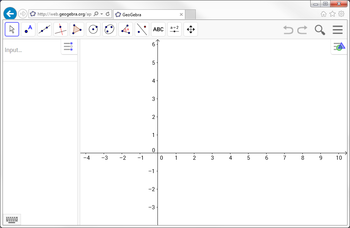
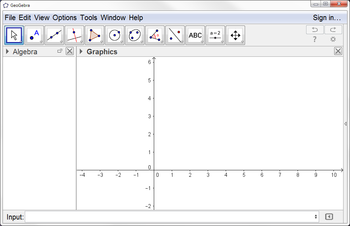
默认情况下,Menu view algebra.svg 代数视图会打开在 Menu view graphics.svg 图形视图旁边。此外,输入栏会显示在 GeoGebra 窗口底部(GeoGebra 桌面版),或者 输入框会直接集成在 Menu view algebra.svg 代数视图中(GeoGebra 网页版和 平板应用)。图形视图工具栏显示在 GeoGebra 窗口顶部,右上角有 Menu-edit-undo.svgMenu-edit-redo.svg 撤销 / 重做按钮。

Algebra-View.png

GeoGebra 网页版和平板应用

Algebra-View-Desktop.png

GeoGebra 桌面版

Menu view algebra.svg 代数视图Menu view algebra.svg 代数 视图布局的一部分,不过您可以根据需要更改布局

创建数学对象

直接输入

Menu view algebra.svg 代数视图中,您可以使用集成的 输入框(GeoGebra 网页版和平板应用)或 GeoGebra 窗口底部的 输入栏(GeoGebra 桌面版)直接输入代数表达式。按下 Enter 键后,您的代数输入会显示在 Menu view algebra.svg 代数视图中,同时其图形表示会自动显示在 Graphics View 图形视图中。

输入 y = 2 x + 3 可以在 Menu view algebra.svg 代数视图中得到该线性方程,同时在 Graphics View 图形视图中绘制对应的直线。

命令

GeoGebra 还提供了丰富的 命令,可用于在 Menu view algebra.svg 代数视图中创建对象。只需在 输入栏输入框中输入 命令的名称,GeoGebra 就会提供匹配您输入的 命令列表。

工具

虽然 Menu view algebra.svg 代数视图没有 自己的 工具栏,但您可以创建依赖对象。从 图形视图工具栏中选择一个工具,然后在 Menu view algebra.svg 代数视图中点击适当对象,即可创建新的 依赖对象

创建两个点 AB,它们的坐标将显示在 Menu view algebra.svg 代数视图中。从 图形视图工具栏中选择 Mode join.svg 直线工具,然后在 Menu view algebra.svg 代数视图中 依次点击这两个点,即可创建过点 AB 的直线。

修改数学对象

您可以直接在 Menu view algebra.svg 代数视图中修改数学对象的代数表示。

激活 Mode move.svg 移动工具,然后 在 Menu view algebra.svg 代数视图中双击一个自由对象。在弹出的文本框中 可以直接修改其代数表示。按下 Enter 键后,Menu view algebra.svg 代数视图中的代数表示以及 Graphics View 图形视图中的图形表示都会自动更新。

如果您双击 Menu view algebra.svg 代数视图中的 依赖对象, 会出现一个对话框,允许您重新定义该对象。

数学对象的显示

默认情况下,数学对象在 Menu view algebra.svg 代数视图中按 对象类型组织。在 GeoGebra 桌面版中,您可以使用样式栏选项 Stylingbar algebraview sort objects by.svg 排序方式,将对象按 依赖关系图层构造顺序重新排序。

Note 提示:您可以单独展开或折叠每个对象组(例如所有点、所有自由对象、特定图层上的所有对象),只需点击组名称前面的加号或减号。

代数视图样式栏

代数视图样式栏提供以下按钮:

  • 显示 / 隐藏 Stylingbar algebraview auxiliary objects.svg 辅助对象

  • Stylingbar algebraview sort objects by.svg 按不同条件对对象列表进行排序

  • 在 GeoGebra 窗口中显示额外的 Stylingbar dots.svg 视图(GeoGebra 网页版和平板应用)

在代数视图中隐藏数学对象

如果要在 Menu view algebra.svg 代数视图中隐藏某个对象的代数表示,可以将该对象指定为 辅助对象。打开 Menu-options.svg 属性对话框基本 选项卡,勾选 辅助对象

默认情况下,辅助对象不会显示在 Menu view algebra.svg 代数视图中。您可以通过在 右键菜单中选择 辅助对象(右键点击或 Mac OS 下的 Ctrl-点击),或者在代数视图样式栏中选择相应图标来更改此设置。