输入栏

输入栏与代数输入

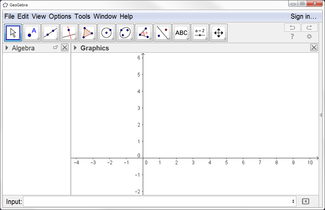
在 GeoGebra 桌面版中, 输入栏 默认位于 GeoGebra 窗口的底部。您可以使用 显示或隐藏它 视图菜单 或可以 更改其 位置

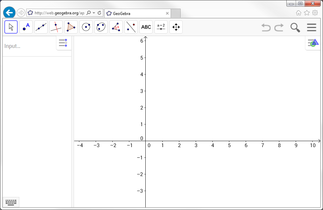
在 GeoGebra 窗口内。 代数输入 直接集成到 Menu view algebra.svg 代数视图 中。 因此, 输入栏 默认不显示,如果 Menu view algebra.svg 代数视图 是 GeoGebra 窗口的一部分。但是, 输入栏 可以使用 显示 Menu-view.svg 视图菜单 ,替换 输入框 .

两者, 输入栏 代数输入 在 GeoGebra 中提供相同的功能。但是, 代数 输入 还额外提供了一个 公式编辑器 ,使您能够更轻松地输入方程和表达式。

Algebra-View.png

GeoGebra 网页和平板应用

Algebra-View-Desktop.png

GeoGebra 桌面版

代数输入与命令

The 输入栏 允许您直接创建和 重新定义 中的数学对象,在 Menu view algebra.svg 代数视图 中,通过输入或修改 它们的代数表示(例如值、坐标、方程)。

输入 f(x) = x^2 为您提供函数 f Menu view algebra.svg 代数视图 中,及其函数图像在 Menu view graphics.svg 图形视图 .

始终按 Enter 在将代数输入键入 输入栏 .

此外,您可以输入 命令 以便轻松创建新对象或使用现有对象。 有关更多信息,请参阅 几何对象 常规 对象 .

输入 A=(1,1) 并按下 Enter 键创建一个 自由 A ,坐标为 (1, 1)。创建另一个自由点 B=(3,4) 以相同方式。然后,输入 Line(A, B) 以创建一个 从属 直线,经过两个 点 A B .

您可以随时在 输入栏 Menu view graphics.svg 图形视图 之间切换焦点,只需按下 Enter 键。这使您能够 将表达式和命令输入到 输入栏 中,而无需先点击它。

显示输入历史

将光标置于 输入栏 后,您可以使用 下方向键 逐步浏览先前的输入。按下 Enter 键,以便将 选中的先前输入传回 输入栏 .

在 GeoGebra 桌面版的输入栏中插入对象的名称、值或定义

插入对象名称 :激活 Mode move.svg 移动工具 并选择您想将其名称插入 输入栏 中。然后,按下 F5 键。

对象名称将附加到您在 输入栏 之前输入的任何表达式中 F5 .

插入对象的值 :要插入对象的值(例如点 (1, 3) 的坐标、方程 3x – 5y = 12 )到 输入栏 中,请选择 Mode move.svg 移动工具 并点击您想将其值插入 输入栏 的对象。 然后,按下 F4 键。

对象的值将附加到您在 输入栏 之前输入的任何表达式中 F4 .

插入对象的定义 :有两种方法可以将对象的定义(例如 A = (4, 2) , c = Circle(A, B) )插入到 输入栏 .

  • 按住 Alt 键并选择对象,以插入对象的定义并删除 输入栏 中之前可能存在的任何输入。

  • 激活 Mode move.svg 移动工具 并 选择要将其定义插入到 输入栏 。然后,按下 F3 键盘上的按键。

对象的定义将替换您输入到 输入栏 之前按下的 F3 .