工具栏
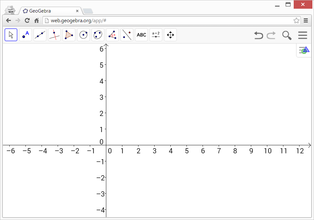
工具帮助
如果您选择一个 工具 ,会出现一个提示框,说明如何使用此 工具 .
|
当您在
|

如果您使用的是
 GeoGebra 桌面版,请点击
 帮助
按钮,位于 GeoGebra 窗口的
右上角,以显示
工具帮助对话框
并获取有关如何使用所选
工具
。此外,您可以通过点击按钮
显示在线帮助
提供的
工具
帮助对话框
。此外,您可以显示
工具栏帮助
工具栏
在
布局
GeoGebra 5.0 桌面版与网页及平板应用
中的
视图菜单
并
勾选
显示工具栏帮助
.
帮助
按钮,位于 GeoGebra 窗口的
右上角,以显示
工具帮助对话框
并获取有关如何使用所选
工具
。此外,您可以通过点击按钮
显示在线帮助
提供的
工具
帮助对话框
。此外,您可以显示
工具栏帮助
工具栏
在
布局
GeoGebra 5.0 桌面版与网页及平板应用
中的
视图菜单
并
勾选
显示工具栏帮助
.




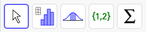
自定义工具栏
创建自定义工具栏
不同的
工具栏
可以通过选择
自定义工具栏…
从
 工具菜单
.
GeoGebra 桌面版
工具菜单
.
GeoGebra 桌面版
-
从下拉列表中选择 工具栏 的 视图 您想要编辑的。
-
要 移除一个 工具 或整个 工具箱 从自定义 工具栏 ,在出现的 对话框左侧列表中选择它,然后点击按钮 移除 > .
-
若要 添加工具 到您的自定义工具栏,请在右侧列表中选择它并点击按钮 < 插入 .
-
若要 添加 工具 到新工具箱 ,请选择一个 工具箱 在左侧列表中,以及 工具 您想插入到右侧 列表中。然后,点击 < 插入 。您的 工具 将作为新 工具箱 的一部分插入到所选 工具箱 .
-
若要 添加 工具 到现有 工具箱 ,请打开 工具箱 在左侧列表中,并选择 工具 在新 所需位置上方 工具 。然后,选择 工具 从右侧列表中并点击 < 插入 .
-
要 移动一个 工具 从一个 工具箱 到另一个 ,您需要移除 工具 ,然后再将其添加到另一个 工具箱 .
GeoGebra 网页和平板应用
-
在 GeoGebra 窗口的右上角,选择 工具栏 的 视图 您想要编辑的。
-
要 移除一个 工具 或整个 工具箱 从自定义 工具栏 ,在出现的对话框左侧的列表中 选择它,并将其拖放到右侧列表中。
-
要 添加工具 添加到您的自定义工具栏中,请在右侧列表中选择它并将其拖放到左侧列表中。
-
要 添加一个 工具 到新工具箱中 ,请选择 工具 您想要在右侧列表中插入的,并将其拖放到一个 工具箱 的下方,该工具箱位于左侧列表中。您的 工具 将作为新 工具箱 的一部分插入,位于其他 工具箱 .
-
要 添加一个 工具 到现有 工具箱 ,请打开左侧列表中的 工具箱 。在右侧列表中选择一个 工具 ,并将该 工具 拖放到已打开的 工具 下方的 工具箱 在左侧列表中。
-
要 移动一个 工具 从一个 工具箱 到另一个 ,打开两个 工具箱 ,选择一个 工具 并将其拖放到 另一个 工具箱 .
|
您可以恢复默认的 工具栏 使用对话框 窗口右下角的“恢复默认工具栏”按钮。 |
更改工具栏的位置
在 GeoGebra 桌面版中,您可以更改 工具栏 使用 布局 GeoGebra 5.0 桌面版与网页及平板应用 在 视图菜单 .
更改 GeoGebra 小程序中的工具栏
的外观 工具栏 在 导出工作表对话框 可以使用 customToolBar 参数。