3D 图形视图
 3D 图形视图用户界面
默认情况下,
 3D 图形视图
打开于
3D 图形视图
打开于
 代数视图
旁。此外,
输入栏
显示在 GeoGebra 窗口底部(GeoGebra 桌面版),或者
输入栏
直接整合在
代数视图
中(GeoGebra 网页版与平板应用)。
3D 图形视图工具栏
显示在 GeoGebra 窗口顶部,同时
代数视图
旁。此外,
输入栏
显示在 GeoGebra 窗口底部(GeoGebra 桌面版),或者
输入栏
直接整合在
代数视图
中(GeoGebra 网页版与平板应用)。
3D 图形视图工具栏
显示在 GeoGebra 窗口顶部,同时

 撤销 / 重做
按钮位于右上角。
撤销 / 重做
按钮位于右上角。
|
3D 图形视图 |
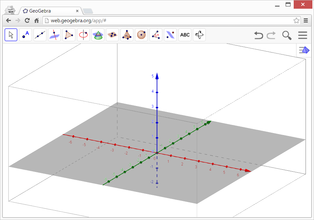
The
3D
图形视图
是
3D 图形视图透视图
的一部分,尽管您可以在任何时候将
3D 图形
视图
窗口添加到任何
视图布局
中,只需使用
 视图菜单
或
视图菜单
或
 视图按钮
,其位于
样式栏
.
视图按钮
,其位于
样式栏
.
自定义 3D 图形视图
您可以根据想要研究的数学主题来自定义
3D 图形视图
。基本设置可以通过使用
3D 图形视图样式栏
来更改(例如:显示坐标轴、
xOy
平面、网格)。此外,
属性对话框
提供了更多选项来自定义
3D 图形视图
。您也可以根据需要
更改布局
来自定义 GeoGebra 的用户界面。
创建数学对象
用鼠标进行作图
使用
作图
工具
可用在
3D 图形视图工具栏
您可以在
3D 图形视图
中用鼠标进行几何作图。从
3D 图形视图工具栏
中选择任何作图工具,并阅读在
3D 图形视图
中提供的工具提示,以了解如何使用所选的
工具
.
|
您在
|
选择
 Sphere with Center through Point 工具
并在
3D 图形视图
中点击两次。第一次点击创建中心点,而第二次点击创建球体以及球体上的一个点。
Sphere with Center through Point 工具
并在
3D 图形视图
中点击两次。第一次点击创建中心点,而第二次点击创建球体以及球体上的一个点。
|
|

3D 图形视图工具栏
The
3D 图形视图工具栏
提供了广泛的
工具
可以用鼠标操作,并允许您直接在
3D 图形视图
中创建对象的三维图形表示。
工具栏
中的每个图标都代表一个
工具箱
,其中包含一系列相关的
作图
工具
。为了打开一个
工具箱
,您需要点击
3D 图形视图工具栏
中显示的相应默认
工具
(GeoGebra Web 和平板应用),或者点击
工具栏
图标右下角的小箭头(GeoGebra 桌面版)。



中创建几何体。
依靠近两步的使用输入栏直接输入
3D 图形视图
GeoGebra 的 支持三维坐标系中的点、向量、直线、线段、射线、多边形和圆。您既可以使用
工具
中提供的
3D
图形视图工具栏
,也可以在
输入栏
或
输入框
(位于
代数视图
内,适用于 GeoGebra 网页版和平板应用)中直接输入这些对象的代数表示。
请在
A=(5, -2, 1)
或
输入栏
的
输入框
内输入
代数视图
,以便在三维坐标系中创建点。
此外,您现在还可以创建曲面、平面以及几何体(棱锥、棱柱、球体、圆柱和圆锥)。
请输入
f(x, y)=sin(x*y)
以创建相应的曲面。

数学对象的显示
坐标系的平移
您可以通过使用
 Move Graphics View Tool
并用您的定点设备拖动
3D 图形视图
的背景来平移坐标系。通过点击
3D 图形视图
:
Move Graphics View Tool
并用您的定点设备拖动
3D 图形视图
的背景来平移坐标系。通过点击
3D 图形视图
:
-
模式 xOy 平面的背景,您可以在两种模式之间进行切换 :您可以平行于 xOy 平面平移场景。
-
模式 z 轴 :您可以平行于 z 轴平移场景。
或者,您可以按住
Shift
键并拖动
3D图形视图
的背景来平移坐标系。同样,在按住
Shift
键的同时,您需要通过点击来在两种模式之间进行切换。
|
您可以通过选择
|
坐标系的旋转
您可以通过使用
 Rotate 3D
Graphics View Tool
并使用您的指向设备拖动
3D 图形视图
的背景来旋转坐标系。
Rotate 3D
Graphics View Tool
并使用您的指向设备拖动
3D 图形视图
的背景来旋转坐标系。
或者,您可以右键拖动
3D 图形视图
的背景以旋转坐标系。
如果您希望在释放鼠标时继续旋转坐标系,可以使用选项
 Start Rotating the View
和
Start Rotating the View
和
 Stop Rotating the View
,它们位于
3D Graphics View Style Bar
.
Stop Rotating the View
,它们位于
3D Graphics View Style Bar
.
|
您可以通过选择按钮返回到默认旋转
|

物体前方的视角
您可以使用
 View in front of Tool
,以便从所选物体前方的视角来观察坐标系。
View in front of Tool
,以便从所选物体前方的视角来观察坐标系。


3D Graphics View Style Bar
The 3D Graphics View Style Bar 包含用于以下操作的按钮:
-
 显示/隐藏坐标轴、
 the
xOy
-平面,以及
the
xOy
-平面,以及
 在
xOy
-平面中的网格
在
xOy
-平面中的网格
-
返回
 到默认视图
到默认视图
-
更改
 Point Capturing
设置
Point Capturing
设置
-
开始/停止自动旋转视图
-
调整
 视图方向
视图方向
-
 选择投影类型
-
打开
 Properties
Dialog
(GeoGebra Web 和平板应用)
Properties
Dialog
(GeoGebra Web 和平板应用)
-
显示额外的
视图
在 GeoGebra 窗口中 (GeoGebra Web 和平板应用)
工具与对象的样式栏
取决于您所选择的 工具 或对象, 样式栏 中的按钮会自适应您的选择。请参阅 工具与对象的样式栏选项 以获取更多信息。