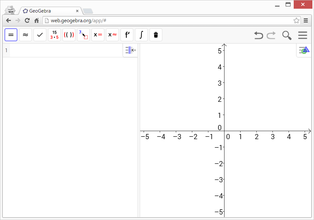
CAS 视图

Menu view cas.svg CAS 视图用户界面

默认情况下, Menu view cas.svg CAS 视图 Graphics View 图形视图 旁边打开。取决于这两个 视图 中的哪一个是激活状态, CAS 视图工具栏 图形视图工具栏 会显示在 GeoGebra 窗口的顶部,而 Menu-edit-undo.svg Menu-edit-redo.svg 撤销 / 重做 按钮则位于右上角。

CAS-View.png

CAS 视图

The Menu view cas.svg CAS 视图 Menu view cas.svg CAS 视图布局 的一部分, 虽然您也可以根据自己的需要来 更改布局 这一 GeoGebra 用户界面结构。

创建数学对象

直接输入

The Menu view cas.svg CAS 视图 允许您将 GeoGebra 的 CAS(计算机代数系统)用于符号计算。它由若干单元格组成,每个单元格的顶部有一个 输入框 ,底部则是输出显示。您可以像使用普通的 输入框 一样来使用这些 输入栏 ,但有以下区别:

  • 您可以使用尚未赋予任何值的变量。

  • = 用于方程,而 := 用于赋值。这意味着输入 a=2 将不会把值 2 赋给 a 。详情请参阅 关于赋值的章节

  • 乘法需要显式标记。虽然在 输入栏 中您可以同时使用 a(b+c) a*(b+c) 用于乘法,在 Menu view cas.svg CAS 视图 只有 a*(b+c) 是有效的。

直接输入的快捷键

在 GeoGebra 桌面版的 Menu view cas.svg CAS 视图 中,以下快捷键可以帮助您求值或检查输入。

除了使用这些快捷键,您也可以使用 CAS 工具 栏中对应的 CAS 视图工具栏 .

  • Enter :对您的输入求值。

  • 赋值总会被求值,例如 a := 5

  • 您可以在输入末尾加上分号来隐藏任何输出,例如 a := 5;

.

变量赋值与其它视图的关联

您可以使用 := 记号进行赋值,例如 b := 5 , a(n) := 2n + 3 .

  • 释放名称 :使用 Delete[b] 以便再次释放一个变量名称。

  • 重新定义变量或函数 :您可以重新定义变量或函数,但您必须 在同一个单元格中 进行,否则它将被视为一个新变量并自动重命名。

如果可能的话,变量和函数总是在 Menu view cas.svg CAS 视图 和其它 视图 之间共享。例如:

  • 如果您在 b:=5 中定义 Menu view cas.svg CAS 视图 那么您可以在 GeoGebra 的所有其它 视图 中使用 b

  • 。如果您在另一个 f(x)=x^2 视图 中定义了一个函数 ,您也可以在 Menu view cas.svg CAS 视图 .

输出将总是 之后的 表达式,例如如果您输入 := ,输出将是 b:=5 the output will be 5 。 另请注意,为了明确起见,实际上会显示 b := 5

方程

  • 您可以使用简单的 等号 编写方程,例如 3x + 5 = 7 .

  • 算术运算 :您可以对方程进行算术运算,这在手动求解方程时非常有用。

    (3x + 5 = 7) - 5 将方程两边同时减去 5。

  • 提取单侧表达式 :您可以使用以下命令提取方程的左侧或右侧 LeftSide[] RightSide[] .

    LeftSide[3x + 5 = 7] 返回 3 x + 5 RightSide[3x + 5 = 7] 返回 7

行引用

您可以通过两种方式引用 Menu view cas.svg CAS 视图 中的其他行:

  • 静态行引用 复制输出结果,且 不会自动更新 ,即使后续更改了 被引用的

    • # :复制上一行的输出结果。

    • #5 :复制第 5 行的输出结果。

  • 动态行引用 插入对另一行的引用,而非实际的输出结果,因此 会自动更新 ,如果后续更改了 被引用的

    • $ :插入对上一行输出结果的引用。

    • $5 :插入对第 5 行输出结果的引用

CAS 命令

GeoGebra 还提供了丰富的 CAS 命令 ,可用于在 Menu view cas.svg CAS 视图 中创建对象。只需开始在 命令 中输入 输入栏 的名称,GeoGebra 就会为您提供一份与输入相匹配的 命令 列表。

有关 命令 的完整列表,请参阅 CAS 命令 .

章节。从 GeoGebra 5.0 开始, Menu view cas.svg CAS 视图 支持某些 的精确值版本。 几何命令

.

CAS 视图工具栏

The CAS 视图工具栏 提供了一系列的 CAS 工具 ,允许您对输入进行求值并执行计算。只需输入您的表达式,然后选择相应的 CAS 工具 然后将其应用到您的输入。

Note 提示: 在 GeoGebra Classic 5 中,您可以选择部分 输入文本,从而仅对该所选部分应用该操作。此功能目前在 Classic 6 中不可用。

欲查看完整列表,关于 工具 请参阅 CAS 工具 .

右键菜单

行号右键菜单

在 GeoGebra 桌面版中,您可以右键点击(MacOS: Ctrl 键加点击)行号,以显示一个 右键菜单 ,其中包含以下选项:

  • 在上方插入 :在当前行上方插入一个空行。

  • 在下方插入 :在当前行下方插入一个空行。

  • 删除行 :删除当前行的内容。

  • 文本 :在当前结果与显示该行所含当前结果的文本之间进行切换,这允许 用户插入注释。

  • 复制为 LaTeX (GeoGebra 桌面版):将当前行的内容复制到您计算机的剪贴板,从而允许您 将内容粘贴到例如 文本 对象中。

若要将多行 CAS 行的内容复制为 LaTeX,请使用 Ctrl 键加点击(MacOS: Cmd 键加点击)选择所需的行,然后右键点击(MacOS: Ctrl 键加点击)行号并选择 复制为 LaTeX .

单元格右键菜单

在 GeoGebra 桌面版中,您可以右键点击(MacOS: Ctrl 键加点击)CAS 输出单元格,以显示 一个 右键菜单 ,其中包含以下选项:

  • 复制 :将单元格内容复制到您计算机的剪贴板。然后,右键点击一个新单元格以显示 粘贴 选项。

  • 复制为 LaTeX :将 LaTeX 格式的单元格内容复制到您计算机的剪贴板,以便可以将其粘贴到 文本 对象或 LaTeX 编辑器中。

  • 复制为 LibreOffice 公式 :将 LibreOffice 公式格式的单元格内容复制到您计算机的剪贴板,以便 可以将其粘贴到文字处理文档中。

  • 复制为图像 :将 PNG 格式的单元格内容复制到您计算机的剪贴板,以便可以将其粘贴到 图像 对象或文字处理文档中。

数学对象的显示

CAS 视图样式栏

CAS 视图样式栏 提供了按钮来

  • Stylingbar text.svg 改变文本样式 ( Stylingbar text bold.svg 粗体 以及 Stylingbar text italic.svg 斜体 ) 以及 Stylingbar color white.svg 颜色

  • 显示一个 Cas-keyboard.png 虚拟键盘 (GeoGebra 桌面版)

  • 显示附加的 Stylingbar dots.svg 视图 在 GeoGebra 窗口中 (GeoGebra 网页与平板应用)

在其中显示 CAS 对象 Graphics View 图形视图

Menu view cas.svg CAS 视图 中,每行左侧的图标显示了其中所定义对象的当前显示状态(显示或隐藏)(在可能的情况下)。您可以直接点击小 Mode showhideobject.svg 显示 / 隐藏对象 图标,以更改该对象在其中的显示状态 Graphics View 图形视图 .
